
Nhìn nhanh từng lớp giao diện: cách nhận biết màn hình chính game pg88 trên mobile
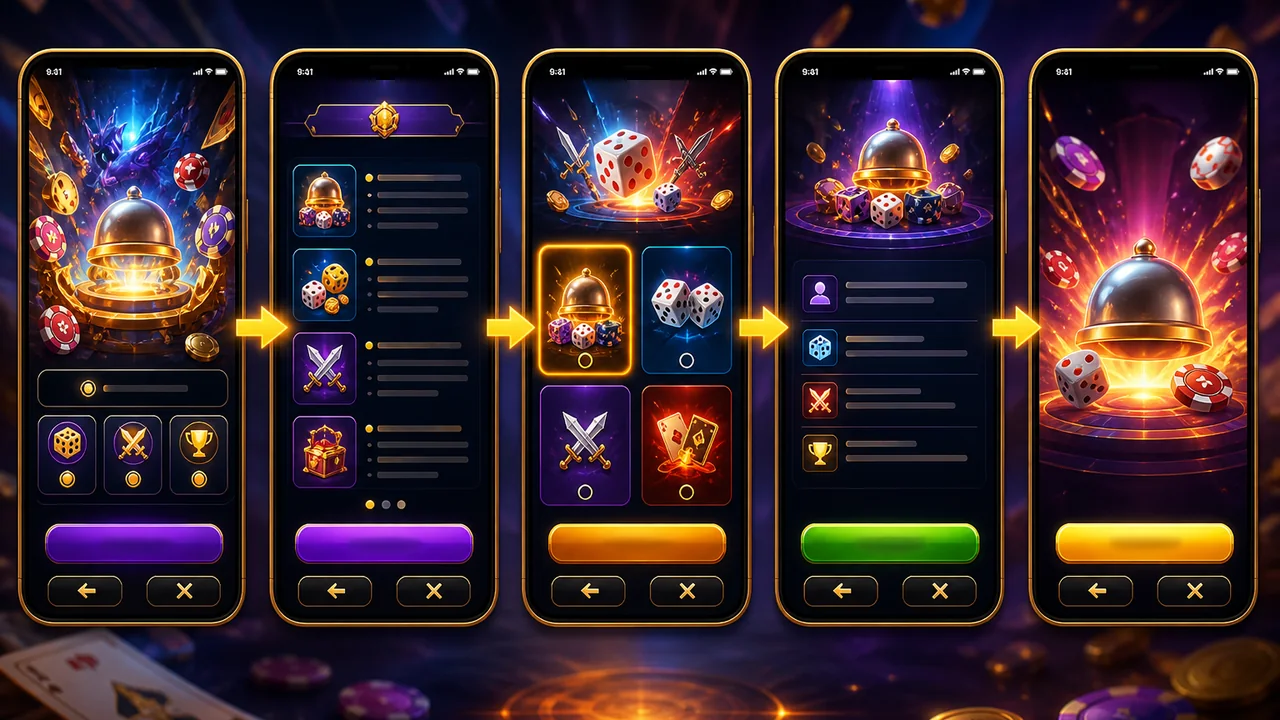
1. Bắt đầu từ câu hỏi: bạn đang ở màn hình nào?
Trên màn hình nhỏ, một định dạng mới thường hiển thị nhiều lớp nội dung liên tiếp. Có lớp chỉ giúp người chơi làm quen, có lớp giải thích luật, có lớp để chọn tùy chỉnh, có lớp xác nhận và có lớp bắt đầu thao tác. Vì vậy, đừng chỉ nhìn màu sắc hoặc hình ảnh nổi bật; hãy đọc tiêu đề, nhãn nút và vị trí của thông tin.
Một mẹo đơn giản là tự hỏi: màn hình này đang yêu cầu tôi đọc, chọn, xác nhận hay bắt đầu? Cách nhận biết màn hình chính game pg88 trên mobile không dựa vào một bố cục cố định, mà dựa vào mục đích của từng thành phần đang xuất hiện. Cấu trúc thực tế có thể khác nhau tùy định dạng và phiên bản hiển thị.
2. Bảng phân loại dấu hiệu trên giao diện
Bảng dưới đây là mẫu quan sát thực hành, không phải mô tả cấu trúc cố định của pg88: Lớp giới thiệu | Dấu hiệu: tiêu đề định dạng, hình minh họa, nút Xem hướng dẫn hoặc Tiếp tục | Mục đích: đọc; Lớp luật | Dấu hiệu: mục tiêu, biểu tượng, thứ tự lượt hoặc cách tính | Mục đích: hiểu; Lớp lựa chọn | Dấu hiệu: thẻ, bộ lọc, nút Chọn hoặc Xem thêm | Mục đích: chọn; Lớp xác.
Nếu thấy nhiều lời mời thao tác cùng lúc, hãy ưu tiên tiêu đề và nút có vị trí trung tâm, sau đó kiểm tra xem có phần hướng dẫn hoặc điều kiện đi kèm hay không. Ngược lại, màn hình chỉ cung cấp các bước, biểu tượng và nút Đã hiểu thường là lớp đọc luật, chưa chắc là khu vực thao tác chính.
3. Phân biệt màn hình giới thiệu với màn hình thao tác
Màn hình giới thiệu thường trả lời câu hỏi định dạng này là gì. Nó có thể dùng ảnh lớn, tên chủ đề, vài dòng mô tả và một nút dẫn sang bước kế tiếp. Nếu bạn chỉ thấy thông tin tổng quan mà chưa có khu vực lựa chọn hoặc phản hồi sau thao tác, hãy xem đây là điểm khám phá ban đầu.
Màn hình thao tác chính thường có một vùng tương tác rõ hơn: danh sách lựa chọn, nút điều khiển, trạng thái hiện tại hoặc hướng dẫn ngắn nằm sát khu vực cần chạm. Ví dụ minh họa giả định là định dạng Phiêu lưu Màu Sắc: trang đầu giới thiệu biểu tượng, trang sau giải thích cách đọc biểu tượng, rồi mới đến vùng chọn chế độ. Ví dụ này chỉ giúp luyện mắt, không khẳng định bố cục thực tế của pg88.
4. Lần theo Tiếp tục, Đóng và Quay lại
Nút Tiếp tục thường đưa người đọc sang lớp kế tiếp, nhưng không nên đoán nội dung chỉ từ tên nút. Hãy nhìn tiêu đề mới xuất hiện sau mỗi lần chạm và ghi lại thứ tự: giới thiệu → hướng dẫn → lựa chọn → xác nhận → bắt đầu. Nút Đóng thường rời lớp đang mở, còn Quay lại đưa bạn về bước trước để xem lại thông tin.
Nếu màn hình hiện điều khoản, hướng dẫn hoặc nội dung xác nhận, hãy đọc trước khi chọn. Bài viết này không khuyên bỏ qua bất kỳ bước nào. Khi không chắc mình đang ở đâu, dùng Quay lại một lần, kiểm tra tiêu đề và quan sát nút chính thay vì chạm liên tục. Đây là cách giảm nhầm lẫn khi thao tác trên mobile.
5. Bài tập tự vẽ sơ đồ một luồng khám phá
Hãy mở một định dạng mới và dùng ứng dụng ghi chú để vẽ năm ô trống. Mỗi ô ghi một tiêu đề quan sát được, một nút nổi bật và mục đích của màn hình. Chẳng hạn: Ô A là giới thiệu, Ô B là luật, Ô C là chọn, Ô D là xác nhận, Ô E là bắt đầu. Nếu không có một lớp nào, ghi rõ Không xuất hiện thay vì tự suy đoán.
Tiếp theo, thử đối chiếu hai ví dụ. Màn hình nhiều lời mời như Xem ngay, Chọn chế độ và Tiếp tục cần được đọc theo thứ tự tiêu đề, vị trí và nội dung phụ. Màn hình chỉ có hướng dẫn, biểu tượng và nút Đã hiểu thiên về đọc. Bài tập này giúp bạn nhận ra luồng mới nhanh hơn mà không biến phỏng đoán thành sự thật.
6. Checklist trước khi chạm nút chính
Trước khi bắt đầu, hãy kiểm tra bốn điểm: tiêu đề có đúng định dạng bạn muốn khám phá không; màn hình đang yêu cầu đọc, chọn, xác nhận hay thao tác; nút chính dẫn tới bước nào; và có nội dung cần xem lại trước khi tiếp tục không. Nếu một dấu hiệu chưa rõ, hãy mở hướng dẫn hoặc quay lại lớp trước.
Bạn cũng có thể dùng checklist ngắn: đọc tiêu đề, nhận diện nút chính, tìm nút Quay lại hoặc Đóng, xác định khu vực tương tác, rồi mới tiếp tục. Với người chơi mobile-first muốn khám phá định dạng mới trên pg88, thói quen phân lớp này hữu ích hơn việc ghi nhớ một hình ảnh duy nhất, vì giao diện và cách trình bày có thể thay đổi theo từng màn hình.
Câu hỏi thường gặp
Làm sao biết mình đang ở màn hình giới thiệu?
Hãy tìm tiêu đề định dạng, hình minh họa và mô tả tổng quan. Nếu chưa có khu vực lựa chọn, trạng thái hoặc nút thao tác cụ thể, đó thường là lớp giới thiệu để đọc trước khi tiếp tục.
Nút Tiếp tục có phải luôn mở màn hình chính không?
Không nhất thiết. Nút này có thể đưa bạn sang hướng dẫn, lựa chọn hoặc bước xác nhận. Hãy đọc tiêu đề và nội dung sau khi chuyển màn hình thay vì đoán theo tên nút.
Màn hình luật khác màn hình thao tác chính ở điểm nào?
Màn hình luật tập trung vào mục tiêu, biểu tượng và trình tự. Màn hình thao tác chính thường có vùng tương tác, trạng thái hoặc lựa chọn cụ thể để người dùng thực hiện bước tiếp theo.
Nên làm gì khi có quá nhiều nút trên mobile?
Đọc tiêu đề trước, sau đó phân loại từng nút theo mục đích: xem hướng dẫn, chọn, xác nhận, đóng hoặc quay lại. Nếu vẫn chưa rõ, hãy mở phần hướng dẫn thay vì chạm liên tục.